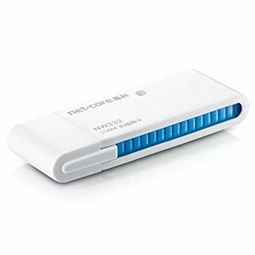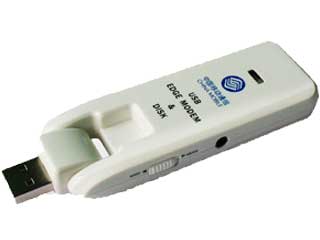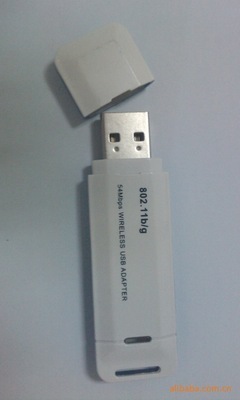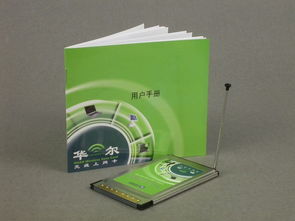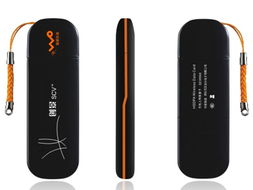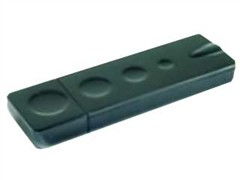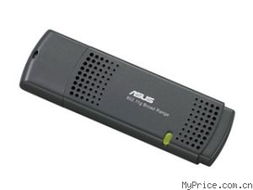
USB無線網卡是一種便捷的網絡設備,能夠為臺式機或缺乏無線功能的筆記本電腦提供Wi-Fi連接能力。其安裝過程相對簡單,但為確保最佳性能與穩定性,了解正確的步驟和注意事項至關重要。
一、安裝步驟
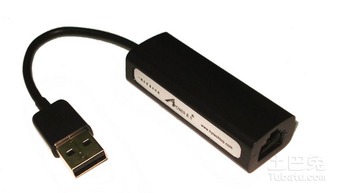
1. 硬件連接:將USB無線網卡直接插入電腦的USB端口。建議優先使用主板后置的USB端口(通常由主板直接供電,更穩定),并確保插入牢固。如果設備附帶延長底座或天線,請先安裝好天線再連接。
2. 安裝驅動程序:這是最關鍵的一步。
* 自動安裝(推薦):大多數現代操作系統(如Windows 10/11)會自動識別設備并嘗試通過Windows Update安裝通用驅動程序。插入后請等待片刻,系統托盤可能會提示安裝進度。
- 手動安裝:如果系統未能自動安裝,或你需要獲得完整功能(如配套管理軟件),請使用隨產品附帶的光盤,或訪問網卡制造商官方網站,根據產品具體型號下載最新的驅動程序進行安裝。安裝過程中請遵循安裝向導的提示,必要時重啟電腦。
- 連接網絡:驅動程序安裝成功后,電腦右下角的網絡圖標應顯示可用的無線網絡列表。點擊圖標,選擇你的Wi-Fi網絡名稱(SSID),輸入密碼即可連接。
二、核心注意事項
1. 驅動兼容性:務必確保安裝的驅動程序與你的操作系統版本(如64位或32位的Windows 11)完全匹配。使用錯誤或過時的驅動可能導致網卡無法工作、性能低下或系統不穩定。
2. USB端口選擇:
* USB版本:確認你的網卡是USB 2.0、3.0還是3.1/3.2規格,并盡可能插入對應顏色的高速端口(藍色通常為USB 3.0及以上),以獲得最佳速率。
- 供電與干擾:避免使用機箱前端或經過延長線的USB端口,其供電可能不足且易受機箱內電磁干擾。直接使用主板后置端口最為可靠。
- 天線擺放與信號:如果網卡帶有外置天線,請盡量調整其方向,使其與無線路由器之間減少物理遮擋(如墻壁、金屬物體)。天線豎直向上通常是較好的起始位置。
- 安全移除:在Windows系統中,如果需要拔下USB無線網卡,應先點擊系統托盤中的“安全刪除硬件”圖標,選擇對應的設備并彈出,然后再物理拔除,以防數據損壞。
- 產品規格匹配:購買時需留意網卡支持的無線協議標準(如Wi-Fi 6/802.11ax)是否與你的路由器匹配,以及是否支持你需要的頻段(2.4GHz和/或5GHz)。
遵循以上步驟和注意事項,你就能順利安裝并使用USB無線網卡,享受穩定快速的無線網絡了。如遇問題,首先檢查驅動程序,并嘗試更換USB端口,這能解決大部分常見故障。