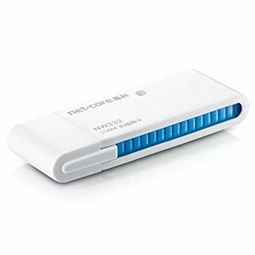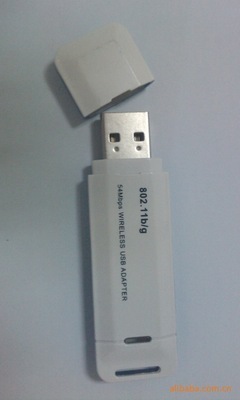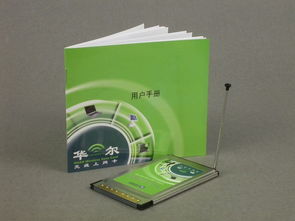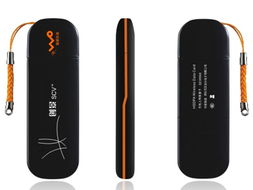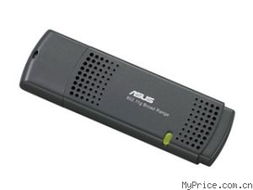
USB無線網卡因其即插即用的便捷性,成為臺式電腦、舊款筆記本或內置網卡損壞設備連接Wi-Fi的熱門選擇。正確安裝和設置是保障其穩定工作的關鍵。以下是詳細的使用設置步驟,助您快速接入無線世界。
第一步:準備工作與硬件連接
- 確認兼容性:購買前,請核對USB無線網卡支持的無線協議(如Wi-Fi 6/5/4)是否與您的路由器匹配,并確認其操作系統(如Windows 10/11)驅動支持情況。
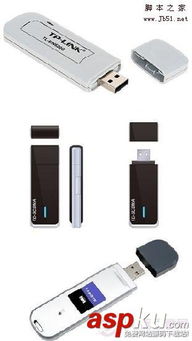
- 連接設備:將USB無線網卡直接插入電腦的USB接口。對于帶有延長線或底座的高增益網卡,建議先連接底座,并將其放置在信號良好的位置。
第二步:安裝驅動程序(核心步驟)
驅動程序是硬件與系統溝通的“橋梁”,安裝是否正確直接影響使用。
- 自動安裝(推薦):大多數現代操作系統(如Windows 10/11)能自動識別并安裝通用驅動。插入后稍等片刻,系統托盤可能會出現“正在安裝設備驅動”的提示。
- 手動安裝(如需):如果系統未自動安裝,或您需要完整功能(如管理軟件):
- 使用包裝內的驅動光盤,或從網卡制造商官網根據型號下載最新的驅動程序。
- 運行下載的安裝程序,按照向導提示完成安裝,安裝過程中可能需要重啟電腦。
第三步:連接無線網絡
驅動安裝成功后,即可開始連接Wi-Fi。
- 打開網絡設置:點擊電腦右下角的網絡圖標(或進入“設置”>“網絡和Internet”)。
- 搜索并選擇網絡:在可用網絡列表中,找到您的家庭或目標Wi-Fi名稱(SSID)。
- 輸入密碼連接:點擊“連接”,輸入正確的Wi-Fi密碼。首次連接時,可選擇是否在網絡范圍內自動連接。
第四步:高級管理與優化(可選)
- 使用配套軟件:許多網卡提供專用管理軟件,可用于更詳細地管理網絡、診斷信號強度或設置熱點。
- 調整電源管理(針對筆記本電腦):為防止節能時斷網,可在“設備管理器”中找到該無線網卡,在其“屬性”的“電源管理”選項卡中,取消勾選“允許計算機關閉此設備以節約電源”。
- 更新驅動:定期訪問制造商官網更新驅動,有助于提升性能、安全性和穩定性。
常見問題與排查
- 無法識別設備:嘗試更換USB接口(優先使用USB 3.0藍色接口),或換一臺電腦測試,以排除接口或設備本身故障。
- 搜索不到Wi-Fi信號:檢查網卡驅動是否安裝成功;確保路由器無線功能已開啟;嘗試將網卡通過延長線放置在更開闊的位置。
- 連接不穩定或速度慢:檢查是否距離路由器過遠或有障礙物;嘗試在路由器管理界面更換一個更暢通的無線信道;確保無大量設備占用帶寬。
遵循以上步驟,您就能順利完成USB無線網卡的設置。它就像一把便捷的“無線鑰匙”,讓不具備無線功能的設備也能輕松暢游網絡。