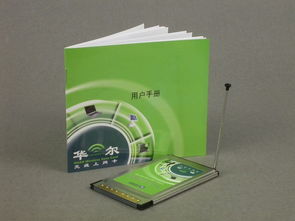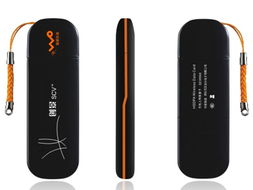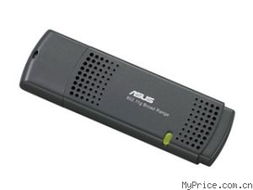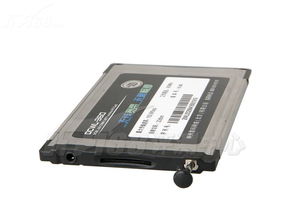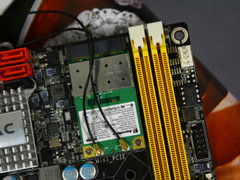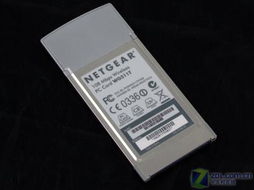
隨著無線網絡的普及和Wi-Fi標準的不斷演進,許多老款筆記本電腦內置的無線網卡已顯力不從心。信號弱、速度慢、斷流頻繁等問題,嚴重影響了移動辦公和娛樂體驗。給老本本升級一塊合適的無線網卡,往往是成本最低、效果最顯著的性能提升方案之一。本文將為您詳細解析筆記本無線網卡的選購要點,助您的老伙伴重獲新生。
一、為何需要升級無線網卡?
- 性能落后:老款網卡可能僅支持過時的802.11g/n標準,理論速度最高僅150Mbps或300Mbps,無法發揮如今百兆乃至千兆寬帶和高速路由器的潛力。
- 功能缺失:不支持MU-MIMO(多用戶多入多出)、OFDMA(正交頻分多址)等現代Wi-Fi技術,在多設備同時連接時效率低下。
- 穩定性差:老舊硬件和驅動可能導致連接不穩定、容易斷線。
- 缺少新頻段:許多老網卡不支持5GHz頻段,只能在擁堵的2.4GHz頻段工作,干擾大,速度慢。
二、選購核心要素:接口、尺寸與兼容性
這是升級成功與否的關鍵,務必優先確認。
- 接口類型:
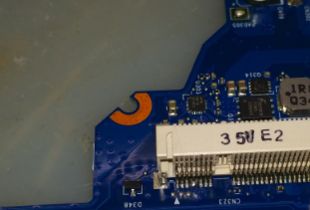
- Mini PCI-E:2010年前后至大約2016年前筆記本廣泛使用的接口。
- M.2 (NGFF):2016年后至今的主流接口,又分為Key A/E和Key M兩種。絕大多數筆記本無線網卡使用M.2 Key A/E接口。
- 務必拆機查看或查閱筆記本硬件手冊確認接口,買錯則無法安裝。
- 尺寸規格:
- 常見的有2230(22mm寬,30mm長)和1216等。尺寸不對則無法固定。
- 白名單限制:
- 部分品牌(如聯想、惠普的一些老型號)有BIOS白名單,只允許安裝特定型號的網卡。升級前需在相關論壇或社區查詢您的筆記本型號是否有此限制及破解方法。
三、主流無線標準與技術解讀
- Wi-Fi標準:
- Wi-Fi 5 (802.11ac):當前性價比之選,支持5GHz頻段,主流型號支持最高867Mbps或1.73Gbps速度,足以滿足絕大多數家庭寬帶和局域網傳輸需求。
- Wi-Fi 6 (802.11ax):最新主流標準,速度更快(最高2.4Gbps+),延遲更低,多設備并發處理能力強。如果路由器支持Wi-Fi 6,且預算充足,這是最佳選擇。
- Wi-Fi 6E:新增6GHz頻段,目前尚未普及,對老筆記本升級意義不大。
- 注意:網卡速度是理論值,實際速度受路由器、環境、寬帶等多重因素影響。
- 核心技術:
- 雙頻并發:同時支持2.4GHz和5GHz頻段,優先連接更干凈、更快的5GHz頻段。
- MU-MIMO:允許路由器同時與多個設備通信,顯著提升多設備上網體驗。
- 藍牙版本:無線網卡通常集成藍牙功能。建議選擇藍牙5.0或以上版本,連接更穩定、功耗更低、傳輸距離更遠。
四、熱門型號推薦(Intel為主)
英特爾網卡在兼容性和穩定性上口碑較好,是升級首選。
- 高性價比之選 (Wi-Fi 5):
- Intel AC 7265:經典型號,支持802.11ac,雙頻,最高867Mbps,藍牙4.2。兼容性好,價格低廉。
- Intel AC 8265 / 9260:8265是7265的升級版,性能更穩定;9260支持160MHz信道(需路由器支持),速度可達1.73Gbps,藍牙5.0。
- 面向未來之選 (Wi-Fi 6):
- Intel AX200:明星型號,支持Wi-Fi 6,性能強悍,價格已非常親民,兼容大多數支持M.2接口的筆記本。是當前最推薦的升級型號之一。
- Intel AX210:AX200的升級版,新增了對Wi-Fi 6E(6GHz)的支持。如果筆記本接口為M.2 Key A/E,且未來考慮升級到Wi-Fi 6E路由器,可以選擇。
五、升級安裝簡易步驟與注意事項
- 準備工作:合適的螺絲刀、防靜電手環(或觸摸金屬釋放靜電)、新網卡、驅動程序(可提前下載好)。
- 拆機:斷開電源和電池(內置電池需先斷開排線)。卸下筆記本底蓋,找到無線網卡(通常位于內存條附近)。
- 更換:擰下固定螺絲,小心拔下天線(兩根,通常為黑白兩色,記住原位),取下舊網卡。將新網卡按相同角度插入插槽,扣上天線(務必扣緊),擰上固定螺絲。
- 裝機與驅動:裝回底蓋,開機。進入系統后,安裝隨卡附贈驅動或從官網下載的最新驅動。
重要提示:操作需細心,尤其是天線接頭非常小巧脆弱,切勿用力過猛。對于不熟悉硬件拆裝的用戶,建議尋求專業人士幫助。
為老筆記本升級無線網卡,是一次投入小、回報大的‘手術’。核心在于確認接口兼容性,然后根據預算和需求在Wi-Fi 5和Wi-Fi 6主流型號中選擇。一枚英特爾AX200或AC9260級別的網卡,往往就能讓您的老本本在網絡性能上脫胎換骨,流暢應對在線高清視頻、大型文件傳輸和網絡游戲,顯著延長其服役周期。在硬件更新換代飛快的今天,讓舊設備煥發第二春,何樂而不為?